Mẹo dùng nhanh iPhone 18 Pro, Pro Max ngay khi mới mua máy
 - Thay vì mất cả buổi mày mò từng cài đặt, người dùng có thể làm quen máy mới chỉ với vài thao tác then chốt dưới đây.

|
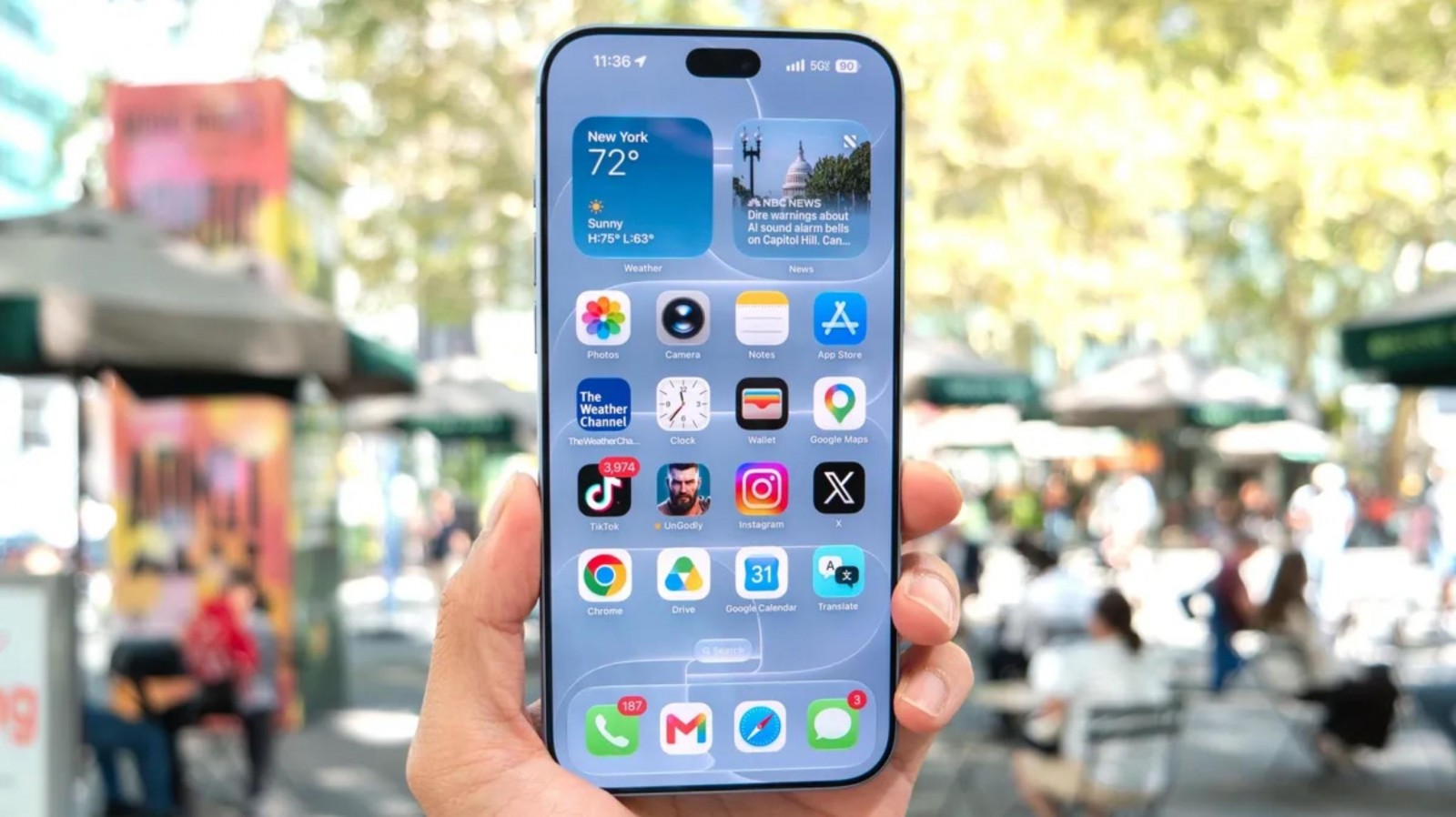
Một số thao tác làm quen ban đầu với camera và ứng dụng giúp trải nghiệm máy mới mượt hơn.
Chuyển dữ liệu máy cũ nhanh gọn trong một bước
Ngay khi khởi động lần đầu, máy sẽ gợi ý đặt cạnh iPhone cũ để chuyển dữ liệu qua kết nối trực tiếp, nhanh hơn nhiều so với khôi phục từ bản sao lưu iCloud. Với người dùng Android chuyển sang, ứng dụng Move to iOS vẫn là lựa chọn tiện lợi nhất để đưa danh bạ, ảnh và lịch sang máy mới.
Nếu đã có iPhone cũ bên cạnh, nên hoàn tất bước chuyển dữ liệu trước khi bắt đầu tải lại ứng dụng hoặc sắp xếp màn hình chính. Cách làm này giúp quá trình thiết lập liền mạch hơn và giảm bớt việc phải xử lý từng mục riêng lẻ sau đó. Sau khi hoàn tất, nên kiểm tra lại ảnh, danh bạ và lịch để chắc chắn các dữ liệu quan trọng đã xuất hiện trên máy mới.
Đăng nhập tài khoản Apple trước khi tải ứng dụng
Nên đăng nhập tài khoản Apple ngay từ bước thiết lập ban đầu để đồng bộ App Store, iCloud và các dịch vụ liên quan, tránh tình trạng phải tải lại thủ công từng ứng dụng sau này.
Thực hiện bước này sớm giúp các dịch vụ gắn với tài khoản được đưa về cùng một hệ thống ngay từ đầu, thay vì thiết lập rời rạc sau khi đã dùng máy. Khi đồng bộ hoàn tất, người dùng có thể kiểm tra lại App Store, iCloud và các dữ liệu đang dùng trên tài khoản trước khi chuyển sang cài thêm ứng dụng.
Bật Face ID và mã khóa ngay từ đầu
Thiết lập Face ID song song với mã khóa màn hình giúp bảo vệ dữ liệu cá nhân ngay từ phút đầu sử dụng, đặc biệt quan trọng nếu máy có lưu thông tin thanh toán hay tài khoản ngân hàng.
Không nên bỏ qua mã khóa chỉ vì đã bật Face ID, bởi hai lớp thiết lập này bổ trợ cho nhau trong quá trình sử dụng. Sau khi hoàn tất, người dùng nên thử khóa và mở máy vài lần để làm quen thao tác, đồng thời bảo đảm Face ID hoạt động ổn định trước khi đăng nhập những ứng dụng quan trọng hoặc đưa thêm dữ liệu cá nhân vào thiết bị.
Gán nhanh nút tác vụ theo thói quen sử dụng
Nút Tác vụ trên cạnh máy có thể tùy chỉnh để mở nhanh camera, đèn pin hoặc chế độ im lặng chỉ bằng một lần bấm giữ, giúp thao tác hằng ngày trên dòng iPhone 18 nhanh hơn hẳn so với việc mở ứng dụng thủ công.
Cách cài phù hợp nhất phụ thuộc vào thói quen sử dụng. Người thường xuyên chụp ảnh có thể ưu tiên camera, trong khi người hay di chuyển vào buổi tối có thể chọn đèn pin. Nếu thường xuyên chuyển giữa chế độ chuông và im lặng, gán chức năng này cho nút tác vụ cũng giúp giảm số bước cần thực hiện hằng ngày.
Kiểm tra lại chế độ pin trước khi dùng lâu dài
Với ai chọn iPhone 18 Pro 256GB để có thêm dung lượng lưu trữ ảnh và video, nên vào cài đặt kiểm tra chế độ nguồn thích ứng ngay từ đầu, tắt đi nếu ưu tiên hiệu suất ổn định hơn là tiết kiệm pin tự động.
Không có một thiết lập phù hợp cho tất cả người dùng. Nếu thường xuyên dùng máy cho các tác vụ nặng và muốn hiệu suất duy trì ổn định, có thể ưu tiên theo hướng trên. Ngược lại, nếu nhu cầu chủ yếu là sử dụng thông thường trong ngày và muốn máy tự cân bằng mức tiêu thụ điện, người dùng có thể giữ thiết lập hiện tại rồi theo dõi thêm trong vài ngày đầu. Việc kiểm tra sớm giúp hiểu máy đang ưu tiên hiệu năng hay thời lượng pin trước khi hình thành thói quen sử dụng lâu dài.
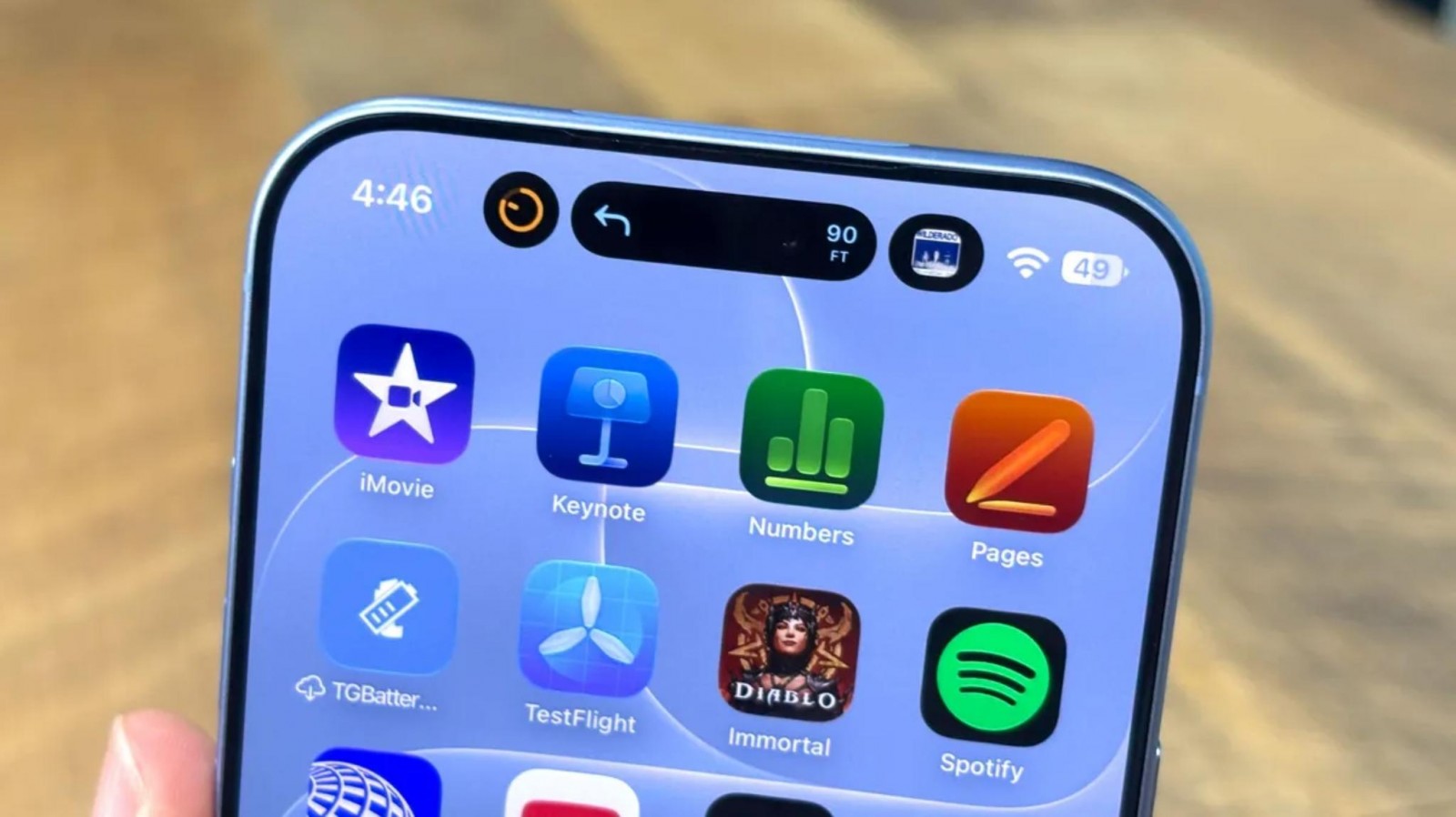
Trước khi bắt đầu dùng máy hằng ngày, người dùng có thể rà lại nhanh năm bước trên theo đúng thứ tự: dữ liệu, tài khoản, bảo mật, nút tác vụ và pin. Cách làm này giúp máy mới sẵn sàng hơn ngay từ những ngày đầu sử dụng.
Trong đợt mở bán iPhone 18 Pro chính thức, TopZone tiếp tục triển khai loạt ưu đãi. Người dùng có thể chọn chính sách mua trả chậm 0% lãi suất, trả trước từ 0 đồng với kỳ hạn linh hoạt đến 18 tháng. Bên cạnh đó, hệ thống kết hợp nhiều quyền lợi khác như giảm thêm đến 5 triệu đồng khi thanh toán qua thẻ ngân hàng hoặc ví điện tử (áp dụng theo số lượng ưu đãi của chương trình), nhận phiếu mua hàng 500.000 đồng để sở hữu sim data 500 GB/tháng, và ưu đãi đến 50% cho phụ kiện mua kèm. Khách hàng có thể truy cập topzone.vn, đến cửa hàng TopZone gần nhất hoặc gọi tổng đài 1900 9696 42 để kiểm tra điều kiện và lựa chọn ưu đãi phù hợp.
Bài, ảnh: Dương Hùng 109


![[Video] An Giang: Sốt xuất huyết tăng mạnh, ghi nhận ca tử vong](https://images.baoangiang.com.vn/image/news/2026/20261014/thumbnail/510x286/-video-an-giang-so_4518_1791947118.jpg "[Video] An Giang: Sốt xuất huyết tăng mạnh, ghi nhận ca tử vong")


![[Video] An Giang siết chặt quản lý hoạt động dạy thêm, học thêm](https://images.baoangiang.com.vn/image/news/2026/20261012/thumbnail/510x286/-video-an-giang-sie_667_1791800541.jpg "[Video] An Giang siết chặt quản lý hoạt động dạy thêm, học thêm")
















 Đọc nhiều















-

Quỹ tín dụng nhân dân Mong Thọ B thông báo thay đổi địa bàn hoạt động và vốn điều lệ
-

Đội ngũ doanh nghiệp Việt Nam không ngừng lớn mạnh
-

Vươn mình trong kỷ nguyên mới của đất nước
-

Bộ Tài chính trình Đề án tái cấu trúc EVN phù hợp với thị trường điện cạnh tranh
-

Hộ kinh doanh có thể được chuyển đổi thành “doanh nghiệp một người”
-

Nắm giữ “kỷ lục kép” thế giới - Vinpearl Safari Phú Quốc “khủng” cỡ nào?
-

499 sản phẩm của 227 doanh nghiệp đạt Thương hiệu quốc gia Việt Nam năm 2026
-

Chính thức ký kết Hiệp định Thương mại Tự do Việt Nam-EFTA
Cách đây 11 phút -

Lai dắt tổ hợp nhịp cầu đi bộ 3.400 tấn về công trường
Cách đây 11 phút -

Giá dầu thô của Algeria tăng mạnh
Cách đây 11 phút -

Biểu tình ôn hòa tại Pháp bùng phát thành bạo lực, 400 người bị bắt
Cách đây 12 phút -

Hòn Đất tiêu hủy 11 con heo nhiễm dịch tả heo châu Phi
Cách đây 13 phút -

Xã Cô Tô khánh thành cầu Kênh 6, trị giá 380 triệu đồng
Cách đây 18 phút -

Cơm đục
Cách đây 20 phút