Split View trên iPhone Duo thay đổi cách làm việc với hai ứng dụng
 - Split View trên iPhone Duo thay đổi cách làm việc với hai ứng dụng nhờ khả năng chia đôi màn hình gập 7,6 inch. Tính năng trên iOS 27 giúp người dùng theo dõi hai nội dung song song, chuyển đổi cửa sổ và xử lý tác vụ mà không phải liên tục mở lại ứng dụng. Đây là thay đổi đáng chú ý đối với nhu cầu làm việc, học tập và tra cứu thông tin trên iPhone.

|
1. Split View trên iPhone Duo mang đến trải nghiệm đa nhiệm gì mới?
Split View lần đầu xuất hiện trên iPhone, hỗ trợ mở hai ứng dụng cạnh nhau trên màn hình 7,6 inch của iPhone Duo. Người dùng chỉ cần chuyển ứng dụng đang mở sang một bên, sau đó khởi chạy ứng dụng thứ hai ở phần màn hình còn lại. Giao diện iOS 27 được điều chỉnh để hai cửa sổ hoạt động song song, thay vì phải chuyển qua lại giữa các ứng dụng toàn màn hình.
Bên cạnh việc chia đôi màn hình, Split View trên điện thoại iPhone Duo 256GB hỗ trợ chuyển đổi ứng dụng và lưu các cặp ứng dụng thường dùng thông qua App Pairs. Người dùng còn mở được hai cửa sổ Safari để đối chiếu nội dung trên những trang web khác nhau. Apple cũng minh họa thao tác kéo ảnh từ Photos sang Mail, giúp chuyển dữ liệu trực tiếp giữa hai ứng dụng tương thích.

Màn hình Super Retina XDR 7,6 inch tạo không gian rộng hơn để theo dõi nội dung ở cả hai cửa sổ. iOS 27 chuyển một số thanh điều hướng và công cụ sang cạnh bên, giúp dành thêm diện tích chiều dọc cho tài liệu. Tuy nhiên, khi chia đôi màn hình, mỗi ứng dụng vẫn có diện tích hiển thị nhỏ hơn so với chế độ toàn màn hình.
2. Split View trên iPhone Duo thay đổi cách làm việc hằng ngày như thế nào?
Với nhu cầu tra cứu và ghi chú, Split View giúp người dùng theo dõi tài liệu tham khảo mà không phải rời khỏi màn hình soạn thảo. Chẳng hạn, một bên hiển thị Safari để đọc thông tin, bên còn lại dành cho ứng dụng ghi chú tương thích. Người dùng cũng mở hai cửa sổ Safari song song để đối chiếu thông số sản phẩm, bài viết hoặc dữ liệu từ nhiều nguồn.
Trong công việc văn phòng, bố cục hai cửa sổ hỗ trợ theo dõi tài liệu và xử lý email hoặc tin nhắn trên cùng màn hình. Người dùng dễ đối chiếu nội dung trước khi phản hồi, hạn chế bỏ sót thông tin khi chuyển ứng dụng liên tục. Với những tác vụ liên quan đến hình ảnh, thao tác kéo thả từ Photos sang Mail còn rút ngắn quy trình đính kèm tệp. Khả năng sử dụng thực tế vẫn phụ thuộc vào từng ứng dụng.
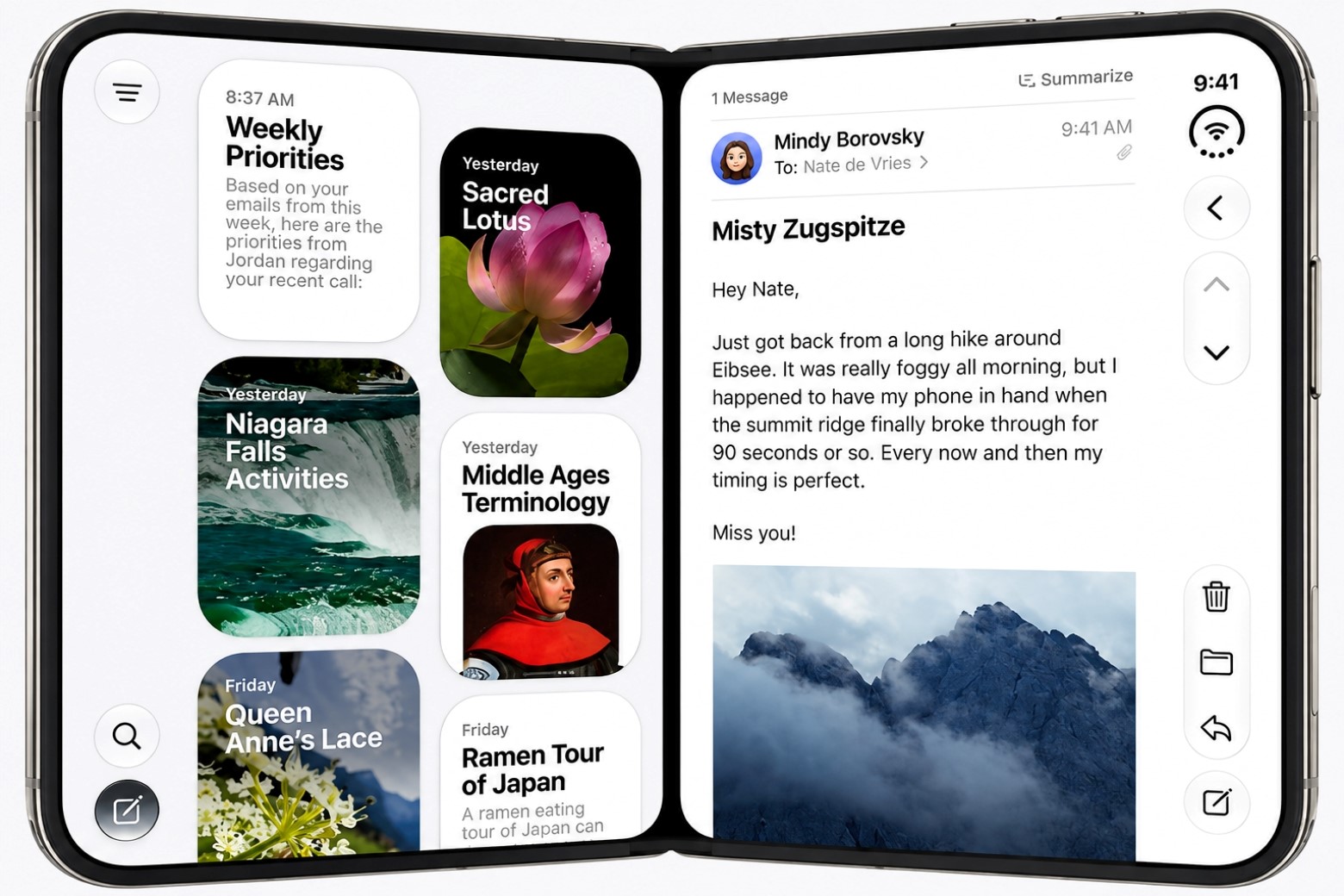
Lợi ích của Split View trên iPhone Duo nằm ở khả năng duy trì hai luồng thông tin trong cùng một không gian làm việc. Người dùng không phải liên tục quay về màn hình chính hoặc mở lại ứng dụng để kiểm tra nội dung. Tuy vậy, Split View phù hợp hơn với tra cứu, ghi chú và trao đổi nhanh. Những tác vụ chỉnh sửa tài liệu phức tạp vẫn cần diện tích hiển thị lớn và giao diện điều khiển thuận tiện hơn.
3. Những điều cần biết khi sử dụng Split View trên iPhone Duo
Để sử dụng Split View, người dùng mở iPhone Duo, khởi chạy ứng dụng đầu tiên rồi chuyển cửa sổ sang một bên màn hình trong. Tiếp theo, người dùng chọn ứng dụng thứ hai để hiển thị song song. iOS 27 hỗ trợ chuyển đổi ứng dụng và lưu cặp cửa sổ thường dùng để truy cập lại sau. Khi muốn trở về giao diện một ứng dụng, người dùng cần thoát bố cục chia đôi; thao tác chi tiết tùy thuộc giao diện hệ thống.
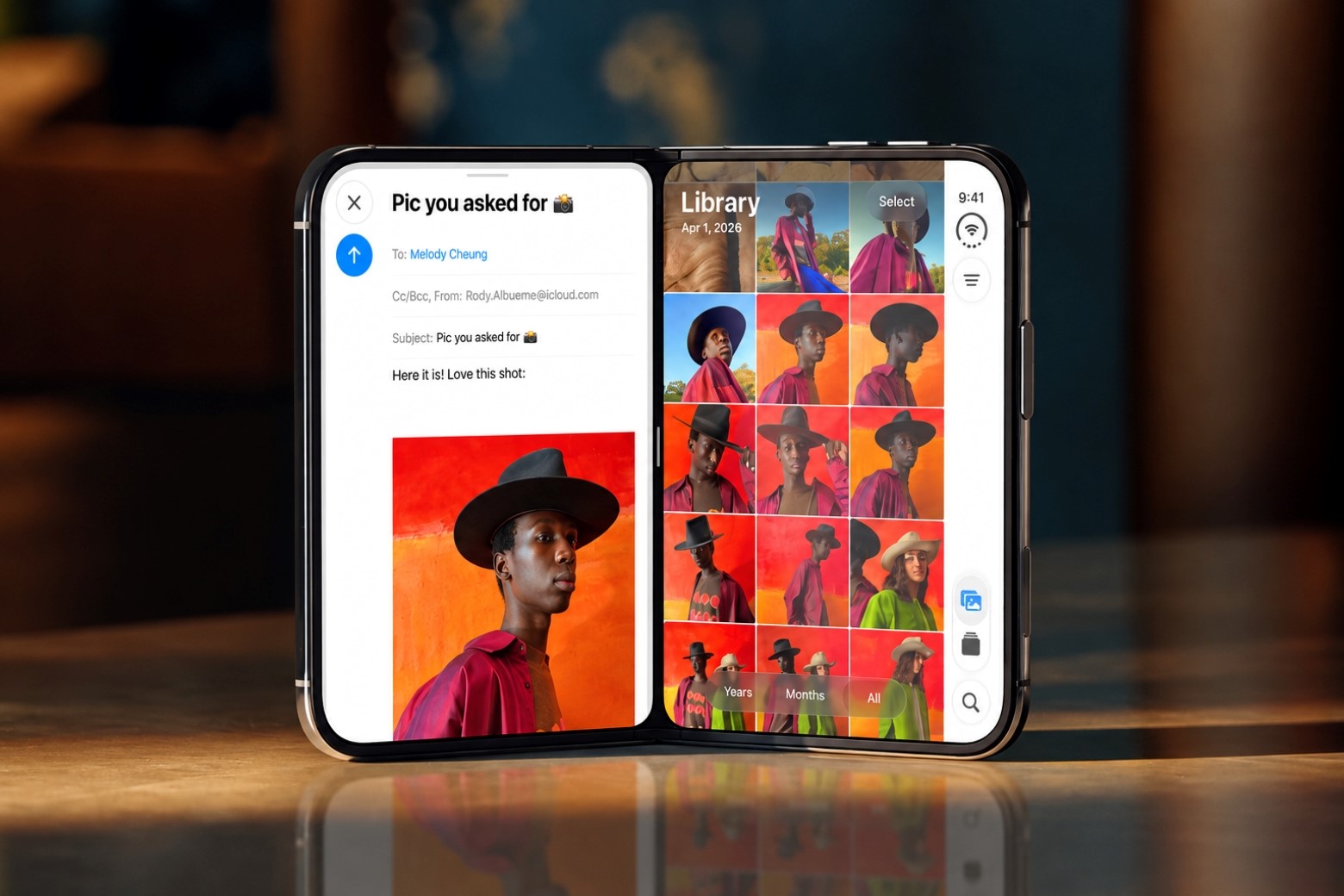
Khả năng tương thích cũng cần được xem xét trước khi sử dụng thường xuyên. Apple xác nhận Netflix, Zoom và Slack đã điều chỉnh giao diện cho thiết kế gập, nhưng điều này không đồng nghĩa mọi ứng dụng đều hỗ trợ đầy đủ Split View. Ngoài ra, màn hình ngoài 5,4 inch có không gian hạn chế hơn màn hình trong 7,6 inch. Apple chưa xác nhận đầy đủ khả năng chạy Split View hai cửa sổ trên màn hình ngoài, nên người dùng cần phân biệt hai chế độ hiển thị.
Tóm lại, Split View trên iPhone Duo mang đến cách sử dụng hai ứng dụng cùng lúc tiện lợi hơn nhờ lợi thế màn hình gập. Tính năng hỗ trợ người dùng tra cứu, ghi chú và trao đổi thông tin song song, tùy thuộc vào khả năng tương thích của từng ứng dụng. Nếu quan tâm đến các dòng iPhone mới, bạn có thể tham khảo thêm iPhone 18 Pro tại Di Động Việt hoặc liên hệ hotline 1800.6018 để được tư vấn chi tiết.


























 Đọc nhiều
















-

Đổi mới công nghệ được hỗ trợ tối đa 6%/năm lãi suất vay
-

APEC 2027 - Cơ hội vàng chưa từng có cho doanh nghiệp Việt Nam bứt phá
-

Chính thức giảm 30% thuế cho doanh nghiệp, hộ kinh doanh
-

Hướng dẫn chi tiết giảm 30% số thuế TNCN, thuế TNDN phải nộp từ kinh doanh có doanh thu không quá 10 tỉ đồng
-

Ngân hàng Chính sách xã hội: 24 năm đưa đồng vốn ưu đãi tiếp sức người dân vươn lên
-

Sân bay Long Thành dự kiến khai thác từ 0 giờ ngày 24/12/2026
-

Doanh nghiệp đã "sạch" nghĩa vụ tài chính được giải thể trong 12 giờ
-

Nga, Ukraine tuyên bố hứng chịu tấn công quy mô lớn
Cách đây 1 giờ -

Những món gỏi dân dã làm nên vị ngon miền Tây
Cách đây 2 giờ -
![[Podcast] Điểm tin trong ngày 3/11/2026](https://images.baoangiang.com.vn/image/news/2026/20261103/thumbnail/336x224/-podcast-diem-tin-t_9354_1793701369.jpg "[Podcast] Điểm tin trong ngày 3/11/2026")
[Podcast] Điểm tin trong ngày 3/11/2026
Cách đây 2 giờ -

Triều Tiên xác nhận thử nghiệm đầu đạn tên lửa hành trình
Cách đây 3 giờ -

Xã Ô Lâm thống nhất bố trí 433 biên chế
Cách đây 3 giờ


![[Video] Thế giới 3/11: Triều Tiên thử đầu đạn phân tán; Mỹ ấn định thời điểm đàm phán ba bên Nga - Ukraine; giá dầu thế giới giảm hơn 7%](https://images.baoangiang.com.vn/image/news/2026/20261103/thumbnail/336x224/-video-the-gioi-3-1_5956_1793698969.png "[Video] Thế giới 3/11: Triều Tiên thử đầu đạn phân tán; Mỹ ấn định thời điểm đàm phán ba bên Nga - Ukraine; giá dầu thế giới giảm hơn 7%")
![[Video] ANTT 3/11: Bắt phạm nhân thứ 3 trốn Trại giam A2, xóa băng nhóm trộm cướp ven sông Đồng Nai](https://images.baoangiang.com.vn/image/news/2026/20261103/thumbnail/336x224/-video-an-ninh-trat_8389_1793697890.jpg "[Video] ANTT 3/11: Bắt phạm nhân thứ 3 trốn Trại giam A2, xóa băng nhóm trộm cướp ven sông Đồng Nai")