
Máy tính Windows thường chậm chạp sau thời gian dài sử dụng. ẢNH: CHỤP MÀN HÌNH HELLO TECH
Một chiếc PC Windows không thực sự yếu đi theo năm tháng vì linh kiện cũ kỹ. Thủ phạm đầu tiên chính là Bloatware (phần mềm rác). Ngay từ khi đập hộp, máy tính thường không "sạch" như chúng ta tưởng. Các nhà sản xuất (OEM) thường cài sẵn hàng loạt bản dùng thử diệt virus, công cụ hỗ trợ và game quảng cáo để thu tiền từ các đối tác phần mềm. Chúng được thiết lập để tự khởi động, âm thầm chiếm dụng tài nguyên ngay cả khi chưa bao giờ được mở ra.
Theo thời gian, tình trạng này càng tồi tệ hơn khi bạn cài đặt thêm phần mềm cá nhân. Các nhà phát triển luôn muốn ứng dụng của họ phản hồi tức thì, nên họ mặc định cho chúng chạy ngầm hoặc tự động cập nhật. Kết quả là hàng chục tiến trình ẩn từ dịch vụ lưu trữ đám mây đến trình cập nhật phần mềm liên tục 'xâu xé' từng chu kỳ xử lý của CPU và dung lượng RAM ít ỏi.
Các bước để hồi sinh tốc độ
Để khắc phục, hãy trực tiếp can thiệp và loại bỏ những yếu tố đang rút cạn tài nguyên của máy tính Windows:
-
Quản lý danh sách Startup: Hãy mở Task Manager, vào tab Startup và mạnh tay vô hiệu hóa (Disable) các ứng dụng không thiết yếu. Việc này không xóa ứng dụng nhưng sẽ ngăn chúng khởi động cùng Windows, giúp giảm đáng kể thời gian khởi động máy.
-
Chống phân mảnh và tối ưu hóa: Với ổ cứng HDD, việc chống phân mảnh giúp sắp xếp lại dữ liệu bị tán lạc. Với ổ cứng SSD hiện đại, hãy sử dụng công cụ Optimize Drives để chạy lệnh TRIM. Lệnh này giúp SSD quản lý các khối dữ liệu hiệu quả, duy trì tốc độ ghi cực nhanh cho tương lai.
-
Gỡ cài đặt triệt để: Phần mềm không dùng đến không chỉ nằm yên trên ổ cứng; chúng còn để lại các dịch vụ chạy ngầm, khóa Registry và tác vụ lập lịch làm nặng máy.
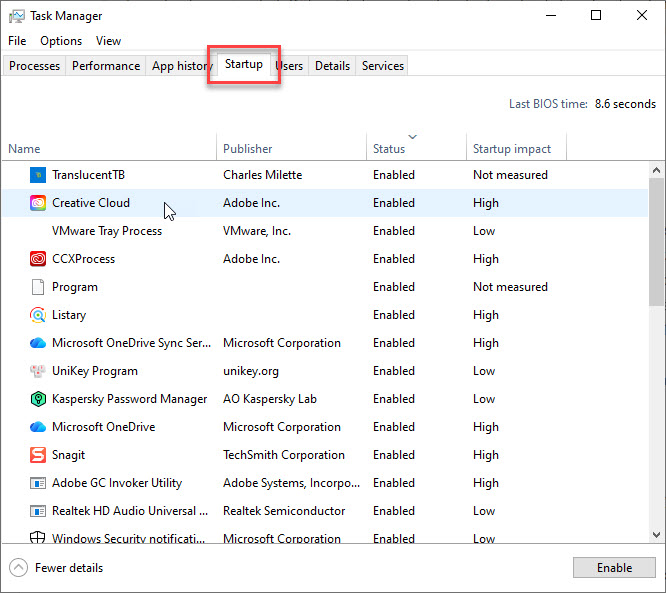
Kiểm tra danh sách ứng dụng khởi động cùng Windows. ẢNH: CHỤP MÀN HÌNH
Bên cạnh đó, phòng bệnh hơn chữa bệnh. Để giữ máy tính luôn như mới, bạn cần thay đổi cách cài đặt phần mềm như sau:
-
Ưu tiên ứng dụng Portable: Nếu có thể, hãy dùng phiên bản 'di động' (không cần cài đặt). Chúng chạy trong một thư mục độc lập, không can thiệp sâu vào Registry của hệ thống, giúp tránh để lại dấu vết kỹ thuật số sau nhiều năm sử dụng.
-
Luôn chọn "Custom Installation": Đừng bao giờ nhấn 'Express' hay 'Next' một cách mù quáng. Hãy chọn cài đặt tùy chỉnh (Advanced) để bỏ tích những phần mềm quảng cáo, thanh công cụ 'ký sinh' thường được giấu khéo léo trong bộ cài chính.
-
Kiểm soát trình duyệt: Quá nhiều tab không hoạt động sẽ vắt kiệt RAM, buộc Windows phải dùng bộ nhớ ảo trên ổ cứng (chậm hơn rất nhiều), gây ra tình trạng giật lag, đóng băng hệ thống.
Tóm lại, hiệu năng của máy tính không do thời gian quyết định, mà do cách bạn quản lý tài nguyên. Một chiếc PC chạy nhanh hay chậm nằm ở chính kỷ luật bảo trì của người dùng.

![[Podcast] Truyện ngắn:"Người đâu gặp gỡ làm chi"](https://images.baoangiang.com.vn/image/news/2026/20261023/thumbnail/510x286/-podcast-truyen-nga_7817_1792767606.png "[Podcast] Truyện ngắn:\"Người đâu gặp gỡ làm chi\"")
![[Podcast] - Truyện ngắn Kho báu](https://images.baoangiang.com.vn/image/news/2026/20261024/thumbnail/510x286/-podcast-truyen-n_873_1792836190.jpg "[Podcast] - Truyện ngắn Kho báu")
















 Đọc nhiều






















![[Video] ANTT 27/10: Sà lan va chạm cầu Chữ S; tai nạn liên hoàn 5 ô tô trên cao tốc](https://images.baoangiang.com.vn/image/news/2026/20261027/thumbnail/336x224/-video-antt-27-10-2_2316_1793092568.jpg "[Video] ANTT 27/10: Sà lan va chạm cầu Chữ S; tai nạn liên hoàn 5 ô tô trên cao tốc")
![[Podcast] Điểm tin trong ngày 27/10/2026](https://images.baoangiang.com.vn/image/news/2026/20261027/thumbnail/336x224/-podcast-diem-tin-t_9650_1793098142.jpg "[Podcast] Điểm tin trong ngày 27/10/2026")
![[Video] Bản tin quốc tế ngày 27/10: Iran tuyên bố kiểm soát eo biển Hormuz; Nga và Ukraine ngừng bắn tại Oleshky; Apple đổi máy cho khách hàng gặp lỗi màn hình gập](https://images.baoangiang.com.vn/image/news/2026/20261027/thumbnail/336x224/-video-ban-tin-quoc_7520_1793094462.png "[Video] Bản tin quốc tế ngày 27/10: Iran tuyên bố kiểm soát eo biển Hormuz; Nga và Ukraine ngừng bắn tại Oleshky; Apple đổi máy cho khách hàng gặp lỗi màn hình gập")